모니터를 연결했는데 화면이 안 뜹니다. 케이블을 바꿔보고, 포트를 옮겨보고, 재부팅까지 해봐도 그대로입니다. 이럴 때 대부분 케이블이나 어댑터를 의심하지만, 맥북에서는 하드웨어가 멀쩡해도 화면이 안 나오는 경우가 있습니다. 칩이 지원하는 외부 디스플레이 개수를 이미 다 썼기 때문입니다.
이 글은 애플 공식 지원 문서를 기준으로, 어떤 맥북이 외장 모니터를 몇 대까지 지원하는지와 연결이 안 될 때 어떤 순서로 점검해야 하는지를 정리했습니다.

먼저 확인할 것: 내 맥북은 외장 모니터 몇 대를 지원하나
맥북에 외장 모니터가 안 잡히는 가장 흔한 원인은 고장이 아니라 칩의 지원 한계입니다. 특히 M1·M2·M3가 들어간 일반형 맥북은 외부 디스플레이를 한 대만 지원합니다. 두 번째 모니터를 꽂으면 인식이 안 되는 게 정상 동작입니다.
애플 공식 자료 기준으로 정리하면 다음과 같습니다.
| 칩 | 외부 디스플레이 지원 | 비고 |
|---|---|---|
| M1 / M2 (일반형) | 1대 | 내장 화면이 2개 중 1개를 차지 |
| M3 (일반형) | 1대 (덮개 열었을 때) | 덮개를 닫으면 2대까지 가능 |
| M4 / M5 (일반형) | 2대 | 내장 화면과 별개로 2대 |
| M2 Pro / M3 Pro | 2대 | — |
| M2 Max / M3 Max / M4 Max | 4대 | — |
여기서 자주 오해하는 부분이 두 가지 있습니다.
허브나 독을 쓰면 개수가 늘어난다고 생각하는 경우입니다. 애플은 지원되는 허브나 데이지 체인을 쓰면 썬더볼트 포트 하나로 두 대까지 연결할 수 있지만, 연결 가능한 최대 개수 자체는 늘어나지 않는다고 명시하고 있습니다. 1대만 지원하는 칩에 허브를 물려도 2대가 되지 않습니다.
덮개를 닫으면 무조건 한 대 더 붙는다고 생각하는 경우입니다. 이건 M3에만 해당합니다. M4와 M5 맥북 에어는 덮개를 닫아도 지원 개수가 늘어나지 않는다고 애플이 못 박아 두었습니다.

M3에서 모니터 2대 쓰는 방법
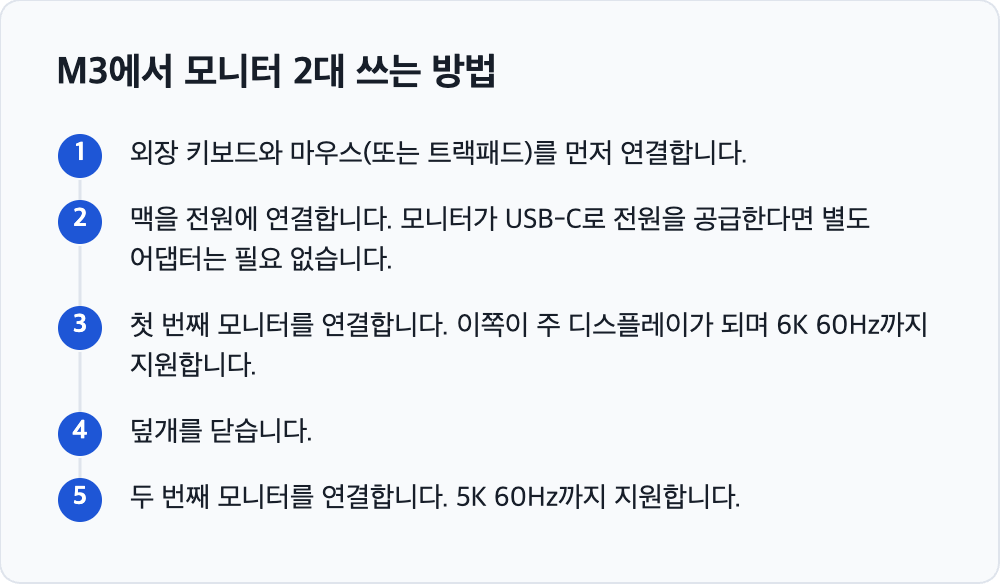
M3 맥북 에어·프로는 덮개를 닫는 조건으로 두 대를 쓸 수 있습니다. 다만 순서가 정해져 있습니다.
- 외장 키보드와 마우스(또는 트랙패드)를 먼저 연결합니다.
- 맥을 전원에 연결합니다. 모니터가 USB-C로 전원을 공급한다면 별도 어댑터는 필요 없습니다.
- 첫 번째 모니터를 연결합니다. 이쪽이 주 디스플레이가 되며 6K 60Hz까지 지원합니다.
- 덮개를 닫습니다.
- 두 번째 모니터를 연결합니다. 5K 60Hz까지 지원합니다.
필요 조건도 있습니다. 맥북 에어는 macOS Sonoma 14.3 이상, 맥북 프로는 14.6 이상이어야 합니다. 버전이 낮으면 절차를 다 지켜도 두 번째 화면이 안 나옵니다.
주의할 점은 이 상태에서 덮개를 열면 두 번째 모니터가 꺼진다는 것입니다. 고장이 아니라 설계된 동작입니다. 순서를 다시 잡으려면 두 모니터를 모두 뽑았다가 다시 연결해야 합니다.
지원 개수가 문제가 아니라면: 점검 순서
칩 지원 개수 안에서 연결했는데도 화면이 안 나온다면 아래 순서로 확인합니다. 위쪽일수록 원인일 가능성이 높습니다.
1. 케이블이 영상 출력용인지 확인
USB-C 케이블은 생김새가 같아도 역할이 다릅니다. 충전 전용 케이블은 영상 신호를 전달하지 않습니다. 기기에 딸려 온 케이블이 충전 전용인 경우가 흔합니다. 케이블 포장이나 제품 사양에 DisplayPort Alt Mode 또는 썬더볼트 지원 표기가 있는지 확인하세요.
2. 허브를 거치지 말고 맥에 직접 연결
애플은 모니터가 허브나 독에 연결되어 있고 미러링만 되는 상황이라면, 맥의 포트에 직접 연결하라고 안내합니다. 허브를 빼고 직접 꽂았을 때 정상 작동한다면 허브 호환성 문제입니다.
3. 모니터 입력 소스 확인
모니터 자체의 입력이 다른 포트로 맞춰져 있는 경우입니다. HDMI 2번에 꽂아놓고 모니터는 HDMI 1번을 보고 있으면 당연히 화면이 안 나옵니다. 모니터 메뉴에서 입력 소스를 수동으로 바꿔봅니다.
4. 디스플레이 감지
시스템 설정 → 디스플레이로 들어가 외부 화면이 목록에 잡히는지 봅니다. 목록에 아예 없다면 신호가 도달하지 않은 것이고, 목록에는 있는데 화면만 검다면 해상도나 주사율 문제일 가능성이 큽니다.
5. macOS 업데이트
디스플레이 관련 문제는 macOS 업데이트로 해결되는 경우가 있습니다. 특히 M3 듀얼 모니터처럼 특정 버전 이상을 요구하는 기능은 업데이트가 필수 조건입니다.
SMC 초기화는 하지 마세요 (애플 실리콘 기준)
맥북 모니터 문제를 검색하면 SMC 초기화를 해보라는 안내가 자주 나옵니다. 그런데 이 방법은 애플 실리콘 맥에는 해당하지 않습니다.
애플은 애플 실리콘이 탑재된 맥에서는 SMC를 초기화할 필요 없이 그냥 재시동하면 된다고 안내합니다. SMC 초기화는 인텔 기반 맥에서만 의미가 있는 절차입니다. M1 이후 맥북을 쓰고 있다면 SMC 초기화 방법을 찾느라 시간을 쓸 필요가 없습니다.
내 맥이 어느 쪽인지는 화면 왼쪽 위 애플 메뉴 → 이 Mac에 관하여에서 확인할 수 있습니다. 칩 항목에 Apple M1, M2 같은 표기가 있으면 애플 실리콘입니다.
정리
맥북에 외장 모니터가 안 잡힌다면 케이블부터 바꾸기 전에 내 칩이 몇 대까지 지원하는지를 먼저 확인하는 게 순서입니다. M1·M2·M3 일반형은 한 대가 한계이고, 이건 고장이 아니라 사양입니다.
지원 개수 안에서 문제가 생겼다면 케이블 종류, 허브 경유 여부, 모니터 입력 소스, 디스플레이 감지, macOS 버전 순으로 확인하면 대부분 원인이 나옵니다. 그리고 애플 실리콘 맥이라면 SMC 초기화는 건너뛰어도 됩니다.
자주 묻는 질문
M1 맥북에서 모니터 2대를 쓸 방법이 정말 없나요?
맥의 기본 디스플레이 출력으로는 불가능합니다. 칩 차원의 제한이기 때문에 허브나 어댑터로 우회되지 않습니다. DisplayLink처럼 별도 드라이버를 쓰는 방식이 있긴 하지만 이는 애플이 공식 지원하는 방법이 아니며, 성능과 호환성에서 제약이 있습니다.
덮개를 닫으면 맥북이 잠자기로 들어가지 않나요?
외장 키보드·마우스가 연결되어 있고 전원이 공급되고 있으면 덮개를 닫아도 계속 동작합니다. M3에서 두 대를 쓰려면 이 조건이 필요한 이유이기도 합니다.
모니터는 인식되는데 화면이 어둡거나 해상도가 이상합니다.
이 경우는 연결 자체는 된 상태이므로 위 점검 순서와는 다른 문제입니다. 시스템 설정의 디스플레이에서 해상도와 주사율을 조정해보고, 모니터가 지원하는 최대 사양을 넘지 않는지 확인하세요.
내 맥북 모델을 어떻게 확인하나요?
애플 메뉴 → 이 Mac에 관하여에서 모델명과 칩을 확인할 수 있습니다. 칩 이름이 지원 개수를 결정하므로 이 정보가 가장 중요합니다.
참고 자료
- How many displays can be connected to MacBook Air — Apple 지원
- How many displays can be connected to MacBook Pro — Apple 지원
- Use dual monitors with your MacBook Air and MacBook Pro with M3 chip — Apple 지원
- Connect a display to your Mac — Apple 지원
이 글의 수치는 2026년 9월 기준 애플 공식 지원 문서를 따랐습니다. 애플이 사양을 갱신하면 내용이 달라질 수 있습니다. 잘못된 부분을 발견하시면 알려주세요. 확인 후 수정하고 수정 사실을 남기겠습니다.
'IT 정보&팁' 카테고리의 다른 글
| 맥 시스템 데이터 용량 수십 GB — 청소 앱도 터미널도 필요 없습니다 (애플 공식 기준) (0) | 2026.09.06 |
|---|---|
| 에어팟 한쪽만 소리 안 날 때 — 증상부터 나누세요 (AirPods 4·Pro 3는 재설정 방법이 다릅니다) (0) | 2026.09.05 |

